Mostrando las entradas con la etiqueta redes telefonicas. Mostrar todas las entradas

miércoles, 25 de mayo de 2016

Disposición de los elementos de una página

La disposición del contenido de nuestra página es importante para que esta sea más simple de navegar o más atractiva al usuario.

La división de las diferentes secciones de una página(logo, menú, banners, publicidad o el contenido mismo) se puede definir por medio de este sistema.

Muchas veces deseamos que el contenido de nuestra página esté dividido en 2 o más columnas.

Otras veces queremos insertar una imagen en algún lugar determinado de la página.

Para ello nos valemos del uso de las tablas, sin bordes y definiendo los diferentes anchos de cada una de las columnas.

Otro sistema más efectivo, es el uso de estilos para la disposición de los diferentes elementos dentro de la página. Pero ese tema lo estudiaremos en el tutorial de CSS.

Usando tablas para diseñar una página Web

El uso más común es el de las tablas para dar forma a la disposición de los textos en la página.
Esta sección de la página está diseñada en dos columnas.
Para lograr este efecto debemos usar la etiqueta <table> y dividir el texto en 2 columnas.
El secreto está en usar la tabla sin bordes y agregarle un pequeño valor a cellpadding.
Se puede diseñar mucho más de dos columnas.
No importa cuanto texto le agregue a la página, siempre estará dentro de los bordes de la columna.

Código del ejemplo


<html>
<head>
<title>Disposición del texto</title>
</head>

<body>
<table width="100%" border="0" cellpadding="5">
<tr>
<td>Texto de la primera columna.</td>
<td>Texto de la segunda columna.</td>
</tr>
</table>
</body>
</html>

Disposición de una página estándard

Este es un pequeño ejemplo de como diseñar una página estándard.
Por supuesto que a cada sección se le puede agregar un color distinto o gráfica que le de vida a la página.

Acá ubicamos el logo o un banner
Menú
Vínculo 1
Vínculo 2
Vínculo 3
Acá va el contenido

Código del ejemplo

<table width="100%" height="250px" cellspacing="1px" border="1px">
   <tr height="50px">
      <td colspan="2px">
         <table title="Banner" border="0">
            <tr>
               <td>Acá ubicamos el logo o un banner</td>
            </tr>
         </table>
      </td>
   </tr>
   <tr height="200px">
      <td>
         <table title="Menu" border="0" width="100px">
            <tr><td>Menú</td></tr>
            <tr><td>Vínculo 1</td></tr>
            <tr><td>Vínculo 2</td></tr>
            <tr><td>Vínculo 3</td></tr>
         </table>
      </td>
      <td>
         <table title="Contenido" border="0" width="400px">
            <tr>
               <td>Acá va el contenido</td>
            </tr>
         </table>
     </td>
  </tr>
</table>

Explicación del ejemplo

La primera etiqueta <table> define el tamaño general de la página.
La segunda etiqueta <table> define la sección superior de la página, donde se coloca generalmente el logo o un banner.
La tercera sección está definida por la etiqueta <table> y en el ejemplo colocamos el menú. La última etiqueta <table> nos define el sector que lleva todo el contenido de la página.

Nota: por supuesto que cada una de las secciones se puede seguir subdividiendo cuantas veces sea necesario.

martes, 24 de mayo de 2016

Como crear tu primera página web, método paso por paso


1- El código HTML elemental


Para comenzar sigue los siguientes pasos:
➔ Crea en el Escritorio una carpeta llamada sitio y dentro de ella crea un nuevo documento de texto, renómbralo a index.html, asegúrate de que no tenga la extensión de archivo .txt.
Se supone que tienes desactivado en el Panel de Control -> Opciones de Carpeta -> Ocultar las extensiones de archivo, si no te será imposible.
➔ Arrastra el archivo creado index.html encima del Bloc de notas y suéltalo, en el pegarás el código que se muestra en esta página a continuación.
Cada vez que pegues algo nuevo, guarda los cambios y ejecuta (dos clics) el archivo, que se abrirá con tu navegador instalado, de esa manera podrás comprobar como se ve tu página.
Copia y pega el siguiente código:
<html> 
<head>
<title>Mi Primera Pagina</title>  
</head>
<body> 
Esta es mi primera página web 
</body> 
</html>
Ya tienes tu primera página web.
Una sencilla explicación del código anterior.
Cada elemento que va entre los signos < y > es un tag o etiqueta, donde quiera que hay un tag algo sucederá en la representación del documento, algunas veces visualmente y otras de manera oculta.
• La etiqueta <html> le indica a tu navegador que tu documento es una página web y debe representarla como tal.
• Las etiquetas <title> encierran el título de la página, es imprescindible su uso, se muestra en la barra superior del navegador.
• Los elementos que se encuentran entre las dos etiquetas <head> que es el encabezado, contiene datos e información para el funcionamiento la página, que el usuario no ve.
• En el espacio comprendido entre las etiquetas <body> es el que contiene todo el contenido que quieres visualizar.


2- Agregarle un título o encabezado a la página web


Ahora vamos a agregarle un titulo en letras grandes y un subtitulo, copia y pega por supuesto en la siguiente línea después del <body>:
<h1>Mi Página</h1>
<h3>Esta es mi primera página web</h3> 

3- Agregarle una imagen a la página web


Ahora insertas una imagen que copiaste previamente en tu carpeta sitio y la renombraste imagen.jpg:
<img src="imagen.jpg" alt="Esta es mi casa"> 

4- Agregarle un link o vínculo a un sitio web


Ahora un vínculo que te llevara a Google o el lugar que especifiques, ponlo en la parte del <body> que gustes:
<a href="http://www.google.com/">Para ir a Google</a>

5- Agregar texto o contenido al cuerpo de la página


Ahora le toca el texto con el contenido de la pagina (con el tag <p> le estas indicando que es un párrafo):
<p>Aqui todo lo que quieras escribir.</p>
Despues una pequeña lista de menú con vínculos a otras páginas que crearás después en tu sitio:
<ul>
<li><a href="página1.html">Otra pagina</a></li>
<li><a href="página2.html">Otra mas</a></li>
<li><a href="about.html">Acerca de mi</a></li>
</ul>


6- Agregar el estilo CSS a la página


El estilo CSS son instrucciones para darle un estilo preciso a cualquiera de los elementos que componen la página. Es posible modificar el tamaño del texto, los colores, el tipo de fuente, como se muestran las imágenes, etc.
Para eso se incluyen algunas líneas encerradas entre dos etiquetas <style>
En este ejemplo se incluyen algunos comentarios (encerrados entre los caracteres /* */ ), solo para que se comprenda que significan los valores y se puedan modificar.
<style>   
body{background:#b7e5ff; /*el color del fondo*/ 
font-size:20px; /*tamaño del texto en pixeles*/ 
color:black; /*color de las letras*/ 
padding:20px; /*el espacio entre el borde y el contenido*/ 
border:6px solid white; /*tamaño, forma y color del borde de la pagina*/  
} 
h1{color:red;} /*color del encabezado*/
</style>   

6- Agregar la declaración


Ya está casi lista la pagina solamente pegaremos el DOCTYPE al comienzo para que sea compatible con todos los navegadores y especificaremos que se debe mostrar en idioma español:
<!DOCTYPE html>
<html lang="es">
La etiqueta <br> indica un salto de línea.
Finalmente rectifica como queda todo el código con lo que hemos agregado:
<!DOCTYPE html>
<html lang="es">
<head>
<meta http-equiv="Content-Type" content="text/html;charset=windows-1252">
<title>Mi Primera Pagina</title> 
<style>   
body{background:#b7e5ff; 
font-size:20px; 
color:black; 
padding:20px; 
border:6px solid white;} 
h1{color:red;}
</style>  
</head> 

<body> 
<h1>Mi Página</h1> 
<h3>Esta es mi primera página web</h3>   
<img src="imagen.jpg" alt="Esta es mi casa">  
<br>  
<a href="http://www.google.com/">Link para ir a Google</a> 
 
<p>Esta es una página web sencilla, pequeña, casi está vacia, 
pero bonita porque es mi primera página web.</p> 
 
<ul> 
<li><a href="página1.html">Otra pagina</a></li> 
<li><a href="página2.html">Otra mas</a></li> 
<li><a href="about.html">Acerca de mi</a></li> 
</ul> 
 
</body>  
</html>

Ver el resultado de la página creada


La siguiente imagen es una miniatura de la página creada con el código anterior, da un clic en ella para verla a tamaño completo en el navegador
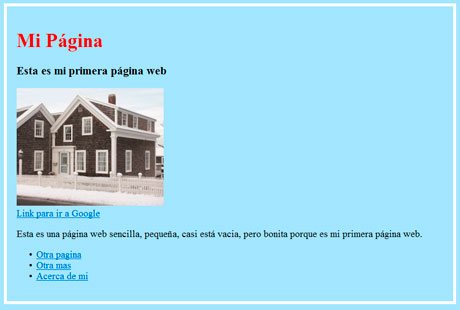
Vista previa de la pagina web creada
Puedes agregar y modificar los elementos que quieras, siempre salvando y visualizando en cada paso.
Si te equivocas utiliza las teclas Control+Z o Deshacer, hasta que quedes satisfecho con el resultado.


Agregar más elementos a la página web creada


Lo creado hasta este punto es una página web elemental, deberás irle agregando sucesivamente imágenes, más texto y vínculos.
Después crea otras páginas de forma similar y enlaza cada una de ellas mediante los vínculos.
El resultado será un pequeño sitio web contenido en la carpeta sitio, donde la primera página creada llamada index es su página principal.

Las etiquetas más utilizadas en el código HTML


HTML es el lenguaje con el que se escriben las páginas web, los navegadores están programados para traducir las etiquetas y así mostrar solo el contenido, con el formato necesario.
Las siguientes son algunas de las etiquetas más utilizadas, la mayoría no las utilizamos en el código anterior, pero es necesario conocerlas para poder interpretar correctamente el código y comprender la función de cada una de ellas.
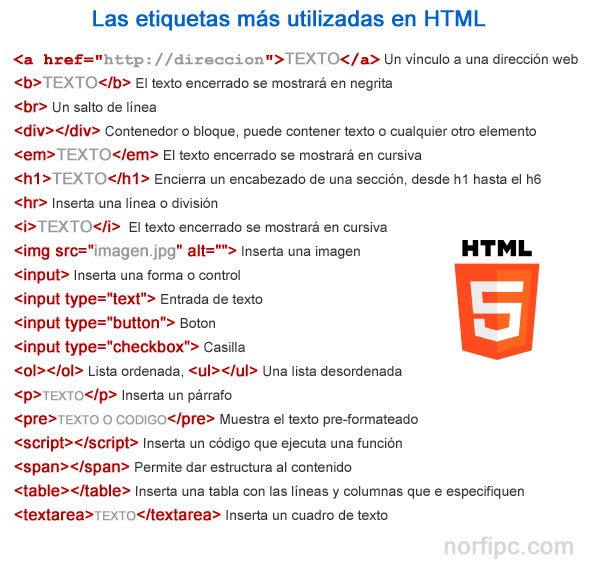
Las etiquetas más utilizadas en el código HTML

miércoles, 18 de mayo de 2016

Lo primero que tienes que hacer es abrir el Bloc de notas. Para abrirlo, puedes dirigirte al menú Inicio, Programas, Accesorios, opción Bloc de notas.
Seguidamente introduce, en el documento en blanco, el texto siguiente:
<html>
<head>
<title>MI PRIMERA PAGINA</title>
</head>
<body bgcolor="#FFCC99">
<font color="#CC3300" size="5">Hola, estoy haciendo pruebas.</font>
</body>
</html>
Guarda el documento con la extensión htm, con el nombre miprimpag.htm. Puedes guardarlo a través del menú Archivo, opción Guardar.
Pulsando dos veces sobre el icono del archivo miprimpag.htm, éste debería abrirse automáticamente en el navegador que tengas instalado en tu ordenador.
El navegador deberá mostrar una página como la de la derecha.
Como puedes ver, la página resultante es una página que solamente tiene una línea de texto.

martes, 17 de mayo de 2016

¿Cómo hago para instalar FileZilla?

1
Descarga el cliente de FTP FileZilla haciendo clic aqui: Descargar FileZilla.
2
Una vez descargado el archivo ejecútalo; de esa manera se iniciará el asistente para la instalación. Presiona el botón “I Agree”. Instalar FileZilla
3
Presiona sobre el botón “Next”. Instalar FileZilla
4
Presiona sobre el botón “Next”. Instalar FileZilla
5
Presiona sobre el botón “Next”. Instalar FileZilla
6
Presiona sobre el botón “Install”. Instalar FileZilla
Aguarda a que termine la copia de archivos.
7
Presiona sobre el botón “Finish”. Instalar FileZilla

¿Cómo subir mi sitio al servidor?

1
Abre el cliente de FTP FileZilla. Para hacerlo dirígete a Inicio -> Programas -> FileZilla FTP Client -> FileZilla.
2
En la parte superior de la ventana del programa podrás observar cuatro cuadros de texto en los que deberás colocar los siguientes datos: – Dirección FTP del dominio: es la IP que se te envía via e-mail al recibir el alta del servicio de hosting. Lleva la forma 200.58.xxx.xxx. También puedes usar la URL que culmina en ferozo.com (Ejemplo: nombre.ferozo.com).
– Nombre de usuario: es el nombre de usuario asignado desde el panel de configuración Ferozo para la cuenta de FTP.
– Contraseña: es la contraseña asignada desde el panel de configuración Ferozo para la cuenta de FTP.
– Puerto: coloca el número 21.
Subir archivos usando FileZilla
Aguarda que se realice la conexión al servidor. Si es correcta, podrás ver en el explorador del lado izquierdo las carpetas de tu servidor.
3
Ubica en el explorador de archivos del lado derecho la carpeta public_html y del lado izquierdo la carpeta que se encuentra en tu PC con los archivos de tu sitio web. Subir archivos usando FileZilla
4
Selecciona los archivos que deseas subir al servidor, presiona el botón derecho sobre los mismos y del menú que se despliega selecciona la opción “Subir”. Subir archivos usando FileZilla
5
Una vez completado el proceso de subida de archivos, cierra FileZilla y abre tu explorador de internet. Coloca la dirección de tu sitio web y podrás ver la pagina que acabas de subir. Subir archivos usando FileZilla
Si deseas volver a conectarte al servidor de FTP FileZila almacena la conexión anterior, de esta forma no tendrás que volver a ingresar todos tus datos, simplemente abrir FileZilla y presionar sobre la fecha que se encuentra a la derecha del botón “Conexión rápida”. Se desplegará un menú del que podrás seleccionar la conexión que desees. Al hacer clic sobre alguna de ellas, automáticamente se conectará al servidor.
Subir archivos usando FileZilla

miércoles, 27 de abril de 2016

¿Qué es Apache HTTP Server?

El servidor Apache HTTP , también llamado Apache, es un servidor web HTTP de código abierto para la creación de páginas y servicios web. Es un servidor multiplataforma, gratuito, muy robusto y que destaca por su seguridad y rendimiento.
El servidor Apache se desarrolla dentro del proyecto HTTP Server (httpd) de la Apache Software Foundation.

Servidor Web

Para entender mejor  lo que es Apache, primeramente definiremos lo que es un servidor web. La definición más sencilla de servidor web, que es un programa especialmente diseñado para transferir datos de hipertexto, es decir, páginas web con todos sus elementos (textos, widgets, baners, etc). Estos servidores web utilizan el protocolo http.
Los servidores web están alojados en un ordenador que cuenta con conexión a Internet. El web server, se encuentra a la espera de que algún navegador le haga alguna petición, como por ejemplo, acceder a una página web y responde a la petición, enviando código HTML mediante una transferencia de datos en red.

HistoriaApache Server

La historia de Apache se remonta a febrero de 1995, donde empieza el proyecto del grupo Apache, el cual esta basado en el servidor Apache httpd de la aplicación original de NCSA. El desarrollo de esta aplicación original se estancó por algún tiempo tras la marcha de Rob McCool.
Fueron Brian Behlendorf y Cliff Skolnick quienes a través de una lista de correo coordinaron el trabajo y lograron establecer un espacio compartido de libre acceso para los desarrolladores.
En 1999, se formó la Fundación de Software Apache (Apache Software Foundation) para obtener apoyo financiero, organizativo y legal para el servidor.

Ventajas

  • Instalación/Configuración.  Software de código abierto.
  • Coste. El servidor web Apache es completamente gratuito.
  • Funcional y Soporte. Alta aceptación en la red y muy popular, esto hace que muchos programadores de todo el mundo contribuyen constantemente con mejoras, que están disponibles para cualquier persona que use el servidor web y que Apache se actualice constantemente.
  • Multi-plataforma. Se puede instalar en muchos sistemas operativos, es compatible con Windows, Linux y MacOS.
  • Rendimiento. Capacidad de manejar más de un millón de visitas/día.
  • Soporte de seguridad SSL y TLS.

Inconvenientes

  • Falta de integración
  • Posee formatos de configuración NO estándar.
  • No posee un buen panel de configuración

martes, 19 de abril de 2016


Imagen
Significado de las Siglas RJ11 y RJ9
La sigla RJ-11 significa (“Registred Jack 11“) ó Conector 11 registrado, se trata de un conector de forma especial con 2 y 4 terminales, que se utilizan para interconectar redes telefónicas convencionales, mientras que la sigla RJ-9 significa (“Registred Jack 9“) ó Conector 9 registrado igualmente permite la conexión de 2 a 4 terminales, pero varía en el tamaño con respecto al RJ-11 ya que es mas pequeño y su uso principal es para la conexión entre el teléfono-auricular.
     Se les llama puertos porque permiten la transmisión de señales analógicas de la red telefónica como el módem (periférico), con las computadoras ó entre el teléfono y el auricular.
El puerto RJ-11 Se utilizan básicamente para interconectar computadoras con Internet por medio de módem, para recibir el servicio telefónico convencional, y el RJ-9 para la transmisión de la señal entre el auricular y el aparato telefónico
     El puerto RJ-11 puede convivir en las redes con el puerto RJ-45, debido a que existe cierta compatibilidad
Caracteristicas Del Puerto RJ11 y RJ9
  • Es un puerto que viene integrado en los fax módem externos como tarjetas fax módem.
  • Es compatible con las redes locales de datos (LAN) basadas en el uso de nodos RJ-45 (esto es, se puede insertar un conector RJ-11 en un puerto RJ-45 y transmitir señal telefónica convencional).
  • Se utiliza para interconectar computadoras con la red telefónica y la conexión a Internet.
  • El uso del puerto RJ-9 está acotado al uso en la conexión entre auricular y el teléfono, su tamaño es menor al RJ-11.
Terminales y/o pin-outs Del Puerto RJ11 
cuentan con 4 terminales (el RJ11)
Imagen
  • 1.- Ground (Tierra)
  • 2.- Rx Data Input (Recepción de datos)
  • 3.- Tx Data Output (Envío de datos)
  • 4.- VCC (Voltaje de corriente contínua)
Velocidad de Transmisión Del Puerto RJ11 
Puerto
Velocidad en Kilobits/Megabits por segundo
Velocidad en (Megabytes/segundo)
RJ-11
Desde 56 Kbps hasta 2000 Kbps (2 Mbps)
7 KB/s – 250 KB/s

Imagenes
Imagenhembra
Imagenmacho
Subscribe to RSS Feed Follow me on Twitter!